
⇄
01 / 店舗看板の文字
同じ場所に、新しい名前。
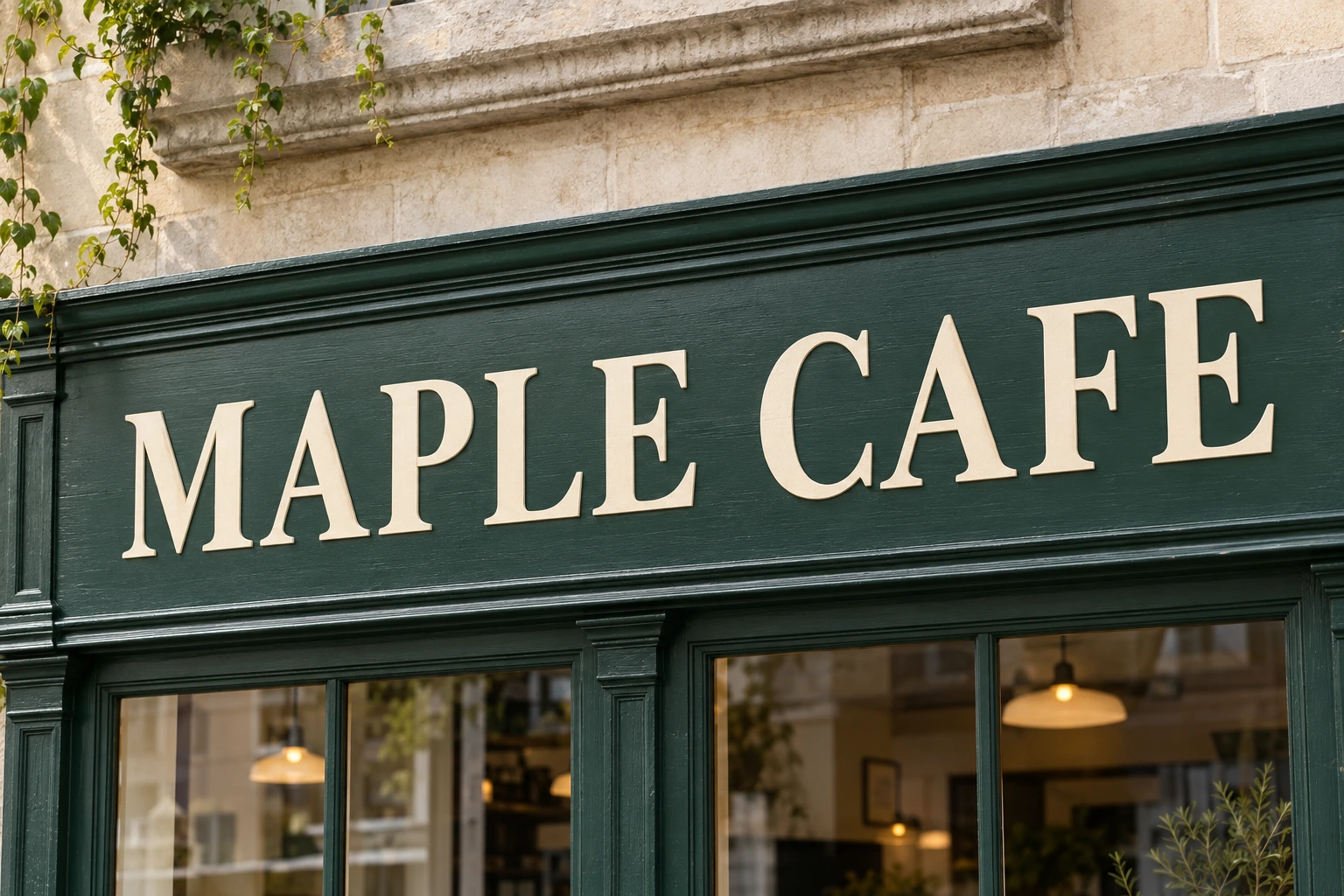
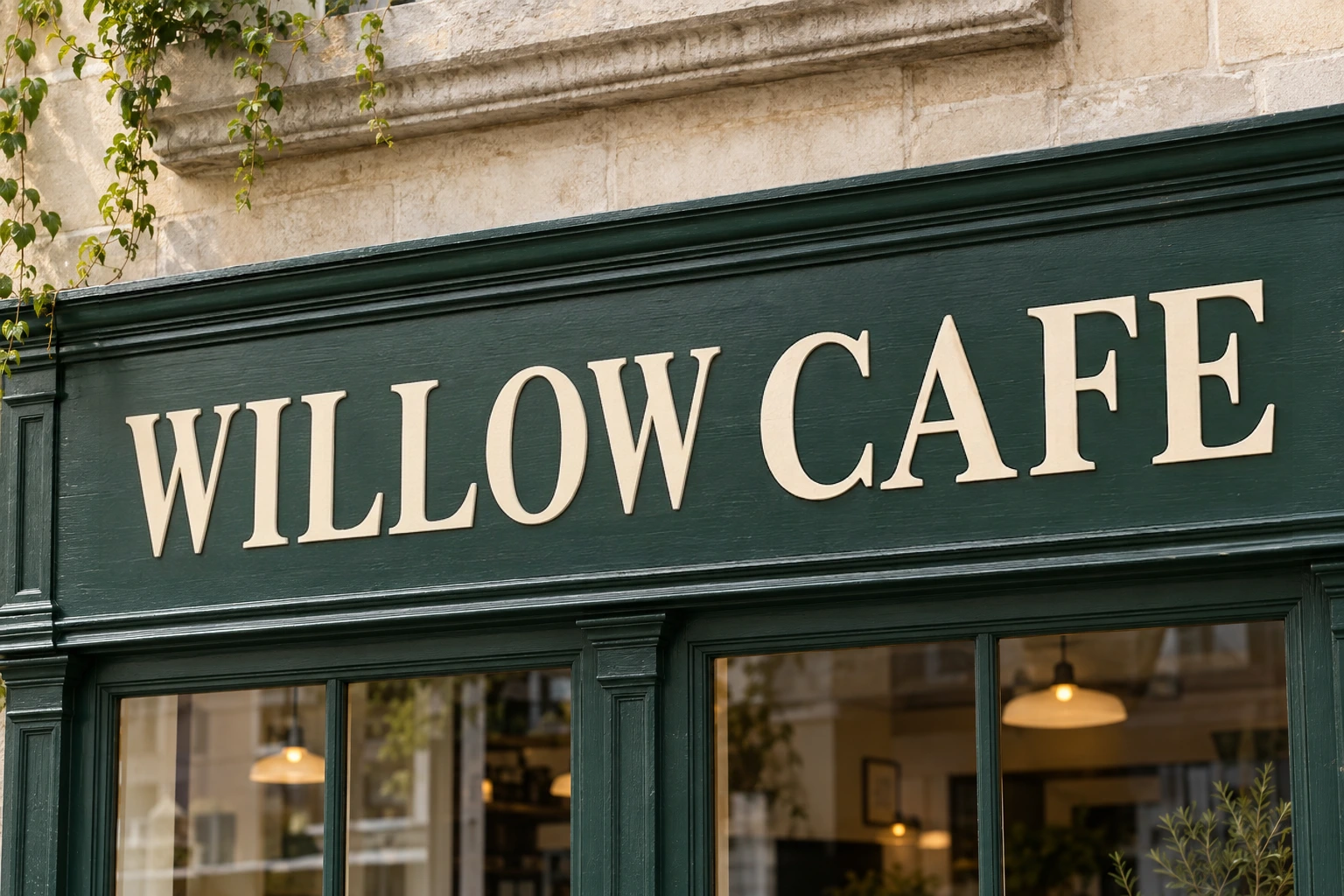
生成された街並みのカフェ看板を改名。文字、遠近感、周囲の枠を比較できます。
RetypeWordsガイド
写真の看板、ラベル、パッケージの文字を変更。Photoshopや元のデザインファイルは不要です。
無料で試せます。開始時の登録は不要です。
ダウンロードには登録が必要です。無料画像にはマークが入ります。
写真に写った看板、ラベル、メニューなどの文字を置き換えられます。写真をアップロードして対象の文字と置換内容を指定し、結果を元画像と比較します。
正面から撮影され、明るさが均一で鮮明な写真が適しています。圧縮されたスクリーンショットではなく、できるだけ高品質な元ファイルを使用してください。
反射、影、曲面、遠近感があると編集が難しくなります。選択範囲の外が変わる場合もあるため、周囲の質感や物体も確認してください。
生成された街並みのカフェ看板を改名。文字、遠近感、周囲の枠を比較できます。
ドラッグして比較 · 生成した場面をRetypeWordsで編集しています。
RetypeWordsで編集した作例です。スライダーを動かして元画像と結果を比較できます。
ソフトのインストールも元のデザインファイルも不要です。
PNG・JPG・WebPを選択し、検出された文字を確認します。検出されない範囲は手動で指定できます。
写真の文字を選び、新しい文言を入力します。変更を追加して「生成 · 1クレジット」を選んでください。元に近い長さの文言は、看板やラベルのスペースに収めやすくなります。
編集箇所を元画像と比較し、注意点を確認してからダウンロードしてください。AIは画像全体を再描画するため、選択範囲外の細部が変わることがあります。 生成に1クレジットを使用します。同じタスクの再試行とダウンロードに追加料金はかかりません。
読みやすい印刷文字と均一な明るさが、新しい文字をなじませる手がかりになります。
確定前に必ず結果を確認してください。
ご利用の前に