
Guide RetypeWords
Comment modifier le texte d’une image
Un guide en quatre étapes pour remplacer le texte de photos, captures et images numérisées. Essayez l’éditeur ci-dessus, puis suivez les instructions illustrées.
Votre espace de travail
PNG · JPG · WebPEssai gratuit · Sans compte pour commencer
Inscrivez-vous pour télécharger. Les exports gratuits portent une marque.
Ce qu’il faut savoir
Importez un PNG, JPG ou WebP, sélectionnez le texte et saisissez son remplacement. Ajoutez chaque modification à la liste, puis choisissez Générer · 1 crédit. Comparez le résultat et choisissez Télécharger.
Vous pouvez modifier plusieurs zones d’une même image. Corrigez d’abord les erreurs de reconnaissance et gardez, si possible, une longueur proche du texte d’origine.
Un résultat généré n’est pas livré automatiquement. Vérifiez l’orthographe, la composition et les textes non sélectionnés. Utilisez les nouvelles tentatives disponibles ou essayez une autre image si le résultat ne convient pas.
Changer le texte d’une image en quatre étapes
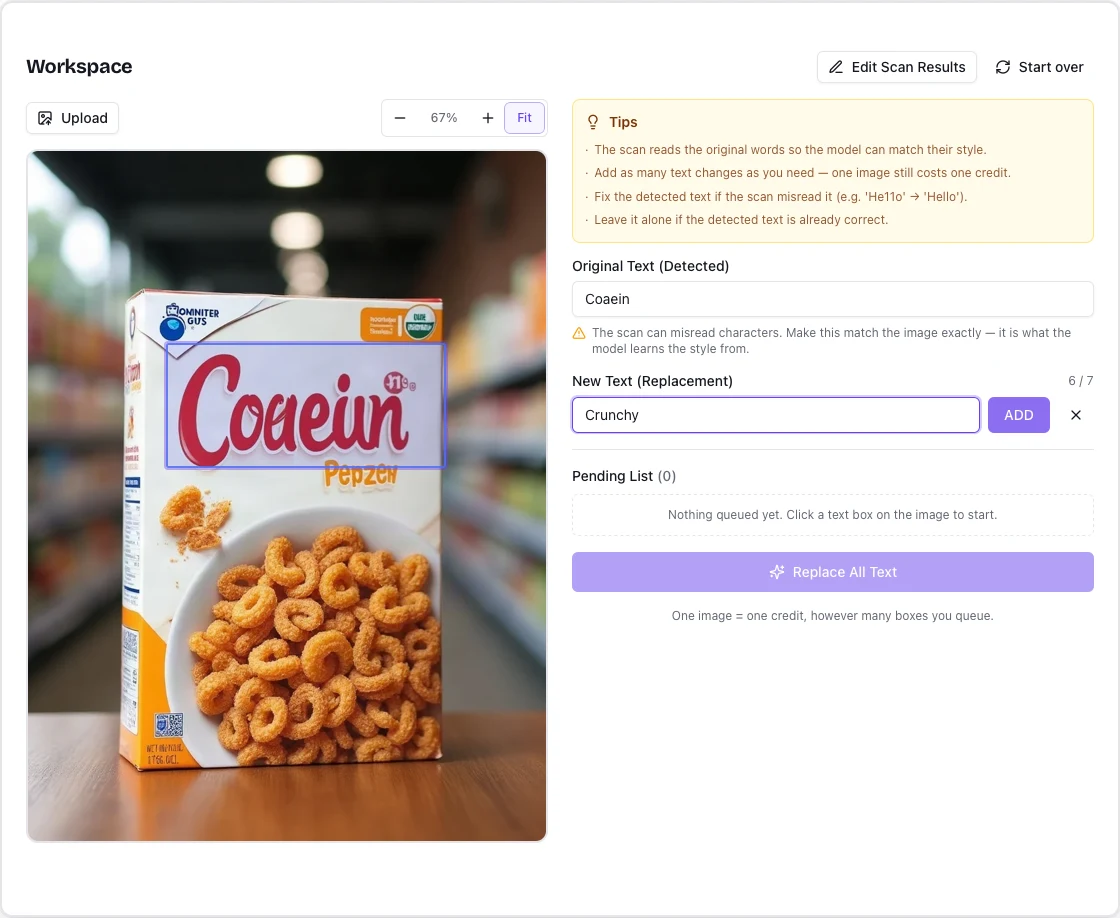
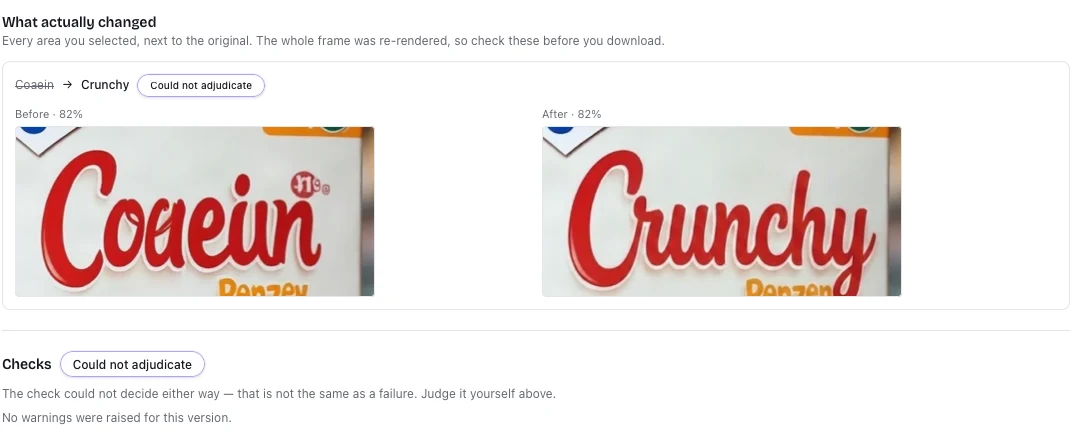
Utilisez l’éditeur ci-dessus. Les captures montrent un exemple archivé ; les étapes décrivent les boutons actuels.
Importez votre image
Choisissez un PNG, JPG ou WebP et vérifiez les mots détectés. Vous pouvez sélectionner manuellement une zone manquante.
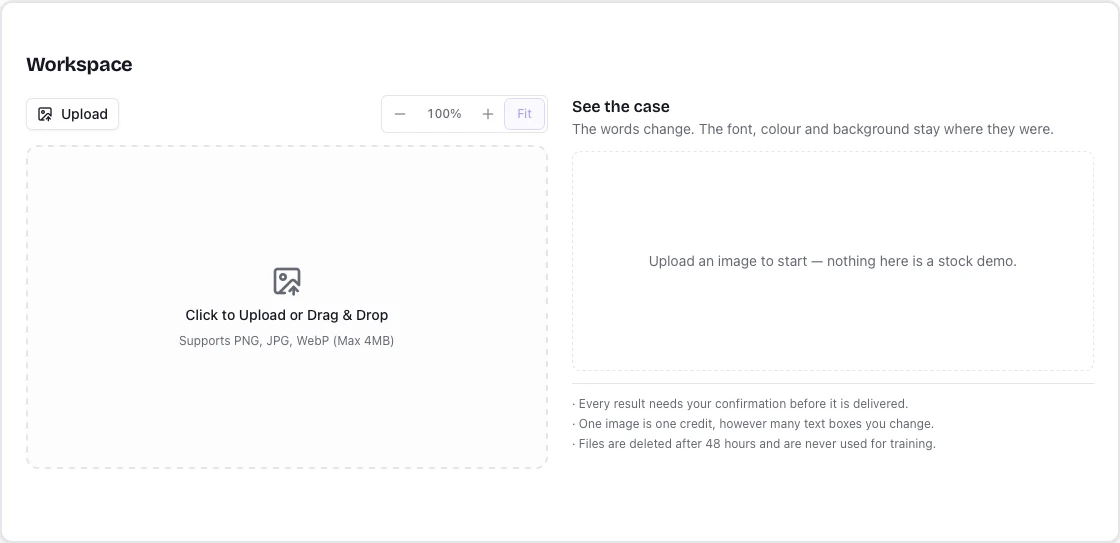
Importez votre image Sélectionnez la capture pour l’afficher en grand. Saisissez le remplacement
Sélectionnez une zone, corrigez le texte reconnu et saisissez son remplacement. Ajoutez chaque modification à la liste. Vérifiez la liste, puis choisissez « Générer · 1 crédit ». Consultez les alertes de longueur avant de continuer.
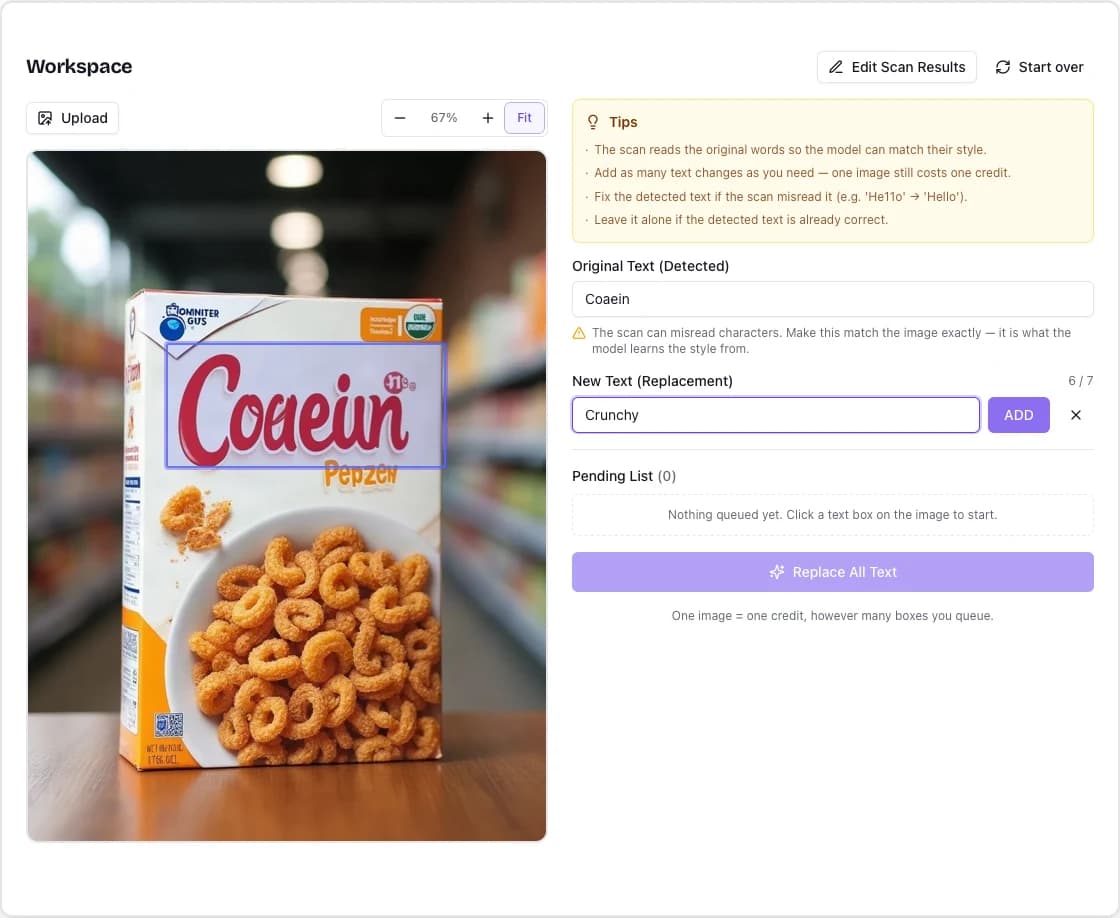
Saisissez le remplacement Cette capture montre l’ancien nom du bouton : Replace All Text. Il s’appelle désormais Générer · 1 crédit. Sélectionnez la capture pour l’afficher en grand. Comparez et confirmez
Comparez les zones modifiées avec l’original et consultez les avertissements avant de télécharger. L’IA redessine toute l’image et peut modifier des détails hors de votre sélection. La génération utilise 1 crédit. Les nouvelles tentatives de la même tâche et les téléchargements sont sans coût supplémentaire.
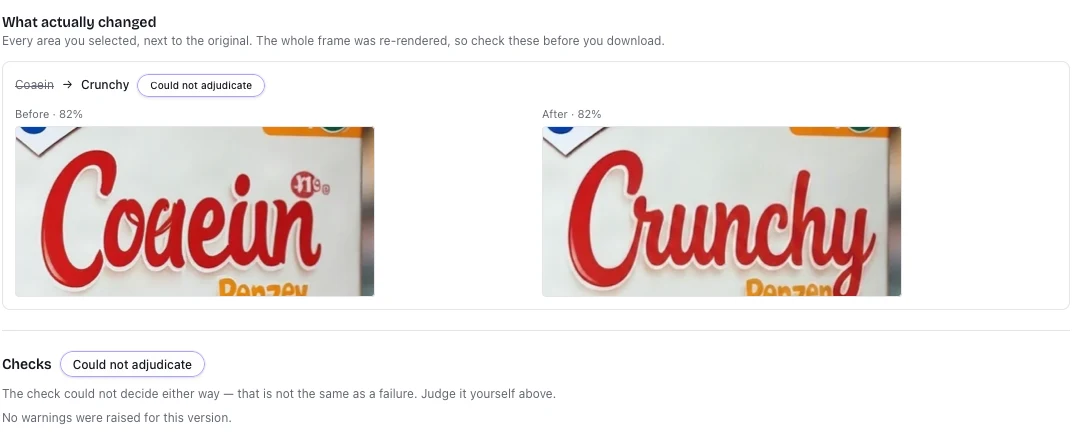
Comparez et confirmez Sélectionnez la capture pour l’afficher en grand. Connectez-vous et téléchargez le PNG
Choisissez Télécharger et connectez-vous si nécessaire. Les téléchargements et les nouvelles tentatives disponibles pour la même tâche ne coûtent pas de crédit supplémentaire. Les exports gratuits portent une marque du produit ; les exports payants n’en portent pas. Enregistrez vos fichiers dans les 30 jours.
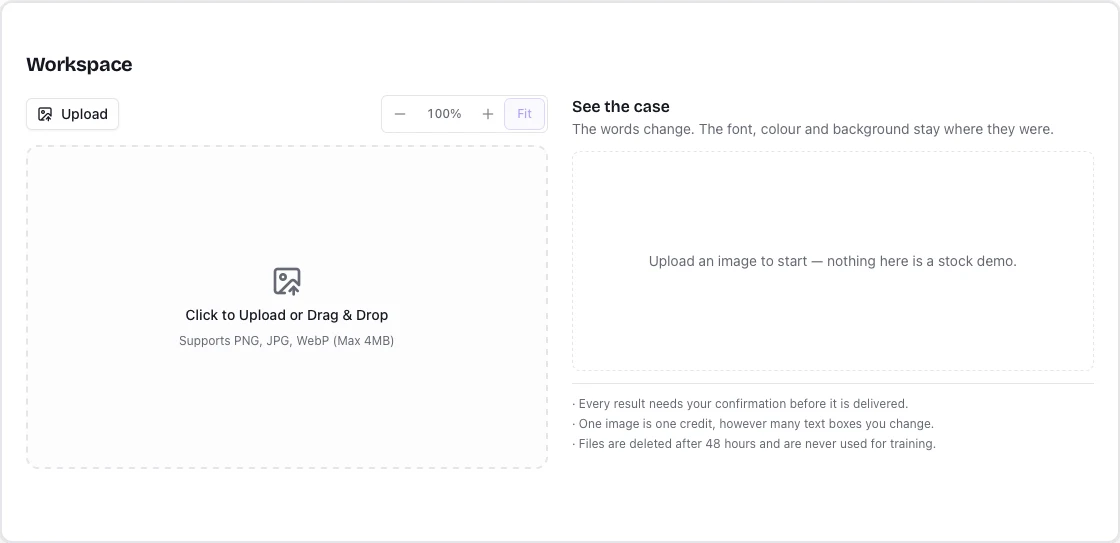
Modification multilingue du texte dans les images
Comment modifier du texte chinois ou japonais dans une image
Modifiez du texte en anglais, espagnol, allemand, français, japonais et chinois simplifié ou traditionnel. Commencez par des caractères imprimés lisibles ou une interface simple, sélectionnez les mots et saisissez le nouveau texte.
- Importez votre image et vérifiez le texte détecté. S’il manque des mots, choisissez la langue de l’image et relancez la détection. La langue du site ne change pas celle de la détection.
- Sélectionnez un mot. Si l’option est disponible, sélectionnez la ligne entière pour modifier une expression ; la sélection des mots individuels rétablit les petits cadres. Corrigez les caractères mal lus avant d’ajouter la modification.
- Saisissez le nouveau texte ou collez une traduction déjà vérifiée. Ajoutez la modification, générez l’image, puis comparez l’orthographe, la ponctuation, la taille du texte et le reste de l’image.
Langues et localisation
Quelles langues puis-je modifier dans une image ?
Nos petits tests portent sur du texte imprimé lisible et des interfaces simples en anglais, espagnol, allemand, français, japonais et chinois simplifié et traditionnel. Les résultats varient selon l’image et la version générée. Les captures denses, l’écriture manuscrite, le texte vertical et les caractères complexes nécessitent davantage de tests.
Puis-je remplacer du texte anglais par du japonais dans une image ?
Vous pouvez saisir du japonais comme texte de remplacement. Préparez et relisez la traduction vous-même : RetypeWords ne traduit pas automatiquement l’image.
Que faire si des caractères chinois ou des accents sont mal détectés ?
Essayez le sélecteur de langue et relancez la détection, puis vérifiez le champ du texte original. Vous pouvez corriger le texte détecté ou dessiner un cadre manquant. Les langues mélangées et les apostrophes courbes peuvent encore être mal lues ; vérifiez aussi l’image finale.
Qualité et limites
La qualité dépend de l’image. La langue de l’interface ne garantit pas la reconnaissance de tous les alphabets.
Un bon point de départ
- Texte imprimé, net et suffisamment grand
- Surfaces planes et éclairage uniforme
- Remplacements de longueur similaire
À examiner attentivement
- Écriture manuscrite, lettres décoratives et très petits textes
- Courbes, reflets, perspective et flou
- D’autres détails de l’image peuvent également changer
Vérifiez chaque version avant utilisation. Une image générée consomme le crédit même si elle est écartée. Si la tâche se termine sans image, le crédit est automatiquement restitué.
Questions fréquentes
Avant de commencer
Essayez avec votre propre image
Choisissez Télécharger pour enregistrer la version choisie. Connectez-vous ou inscrivez-vous si nécessaire ; la même tâche reste disponible. Le téléchargement ne consomme pas de crédit supplémentaire.
Modifier une image