
RetypeWords-Anleitung
So bearbeitest du Text in einem Bild
Vier Schritte zum Ersetzen vorhandener Schrift in Fotos, Screenshots und Scans. Probiere den Editor oben aus und folge der bebilderten Anleitung.
Dein Arbeitsbereich
PNG · JPG · WebPKostenlos testen · Ohne Konto starten
Zum Download registrieren. Kostenlose Exporte enthalten eine Markierung.
Was du wissen solltest
Lade eine PNG-, JPG- oder WebP-Datei hoch, wähle den Text und gib den Ersatz ein. Füge jede Änderung zur Liste hinzu und wähle Generieren · 1 Credit. Vergleiche das Ergebnis und wähle Download.
Du kannst mehrere Bereiche desselben Bildes ändern. Korrigiere zuerst Erkennungsfehler und halte die neuen Texte nach Möglichkeit ähnlich lang wie die alten.
Ein generiertes Ergebnis wird nicht automatisch ausgeliefert. Prüfe Rechtschreibung, Bildaufbau und nicht ausgewählten Text. Nutze verfügbare Wiederholungen oder beginne mit einem anderen Bild, wenn das Ergebnis nicht passt.
Bildtext ändern: vier Schritte
Verwende den Editor oben. Die Screenshots zeigen ein archiviertes Beispiel; die Schritte nennen die aktuellen Schaltflächen.
Bild hochladen
Wähle ein PNG, JPG oder WebP und prüfe die erkannten Wörter. Fehlende Bereiche kannst du manuell markieren.
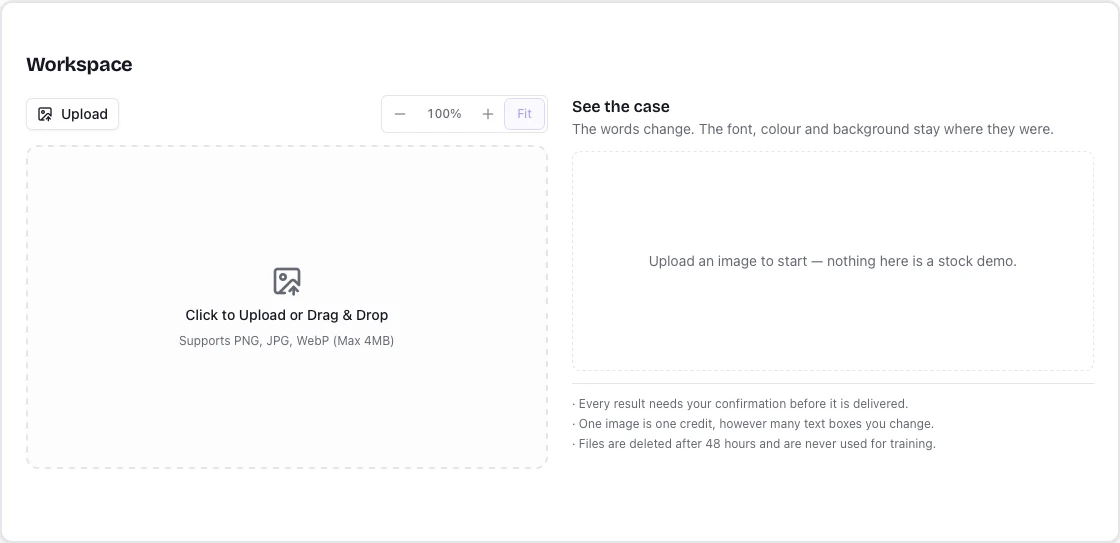
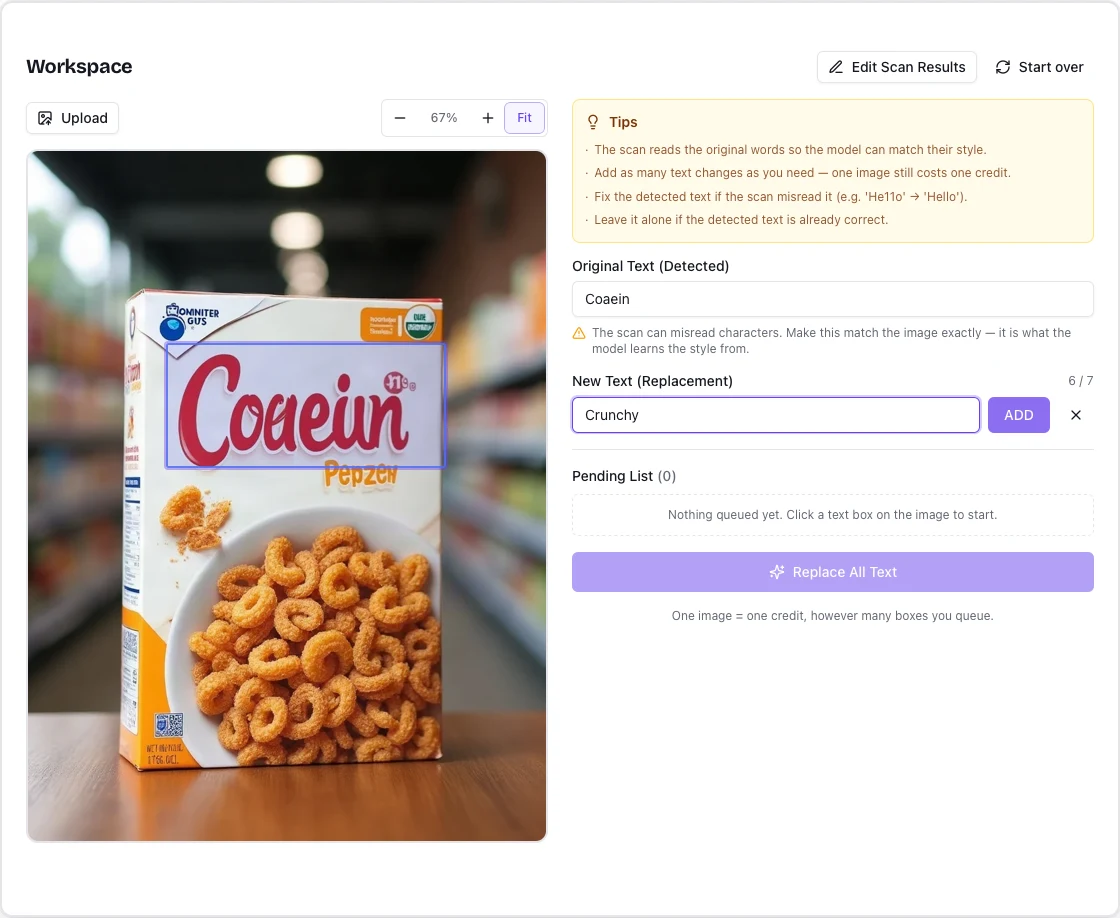
Bild hochladen Wähle den Screenshot für die volle Größe aus. Ersatztext eingeben
Wähle einen Textbereich, korrigiere den erkannten Text und gib den Ersatz ein. Füge jede Änderung zur Liste hinzu. Prüfe die Liste und wähle „Generieren · 1 Credit“. Beachte vorher Hinweise zur Textlänge.
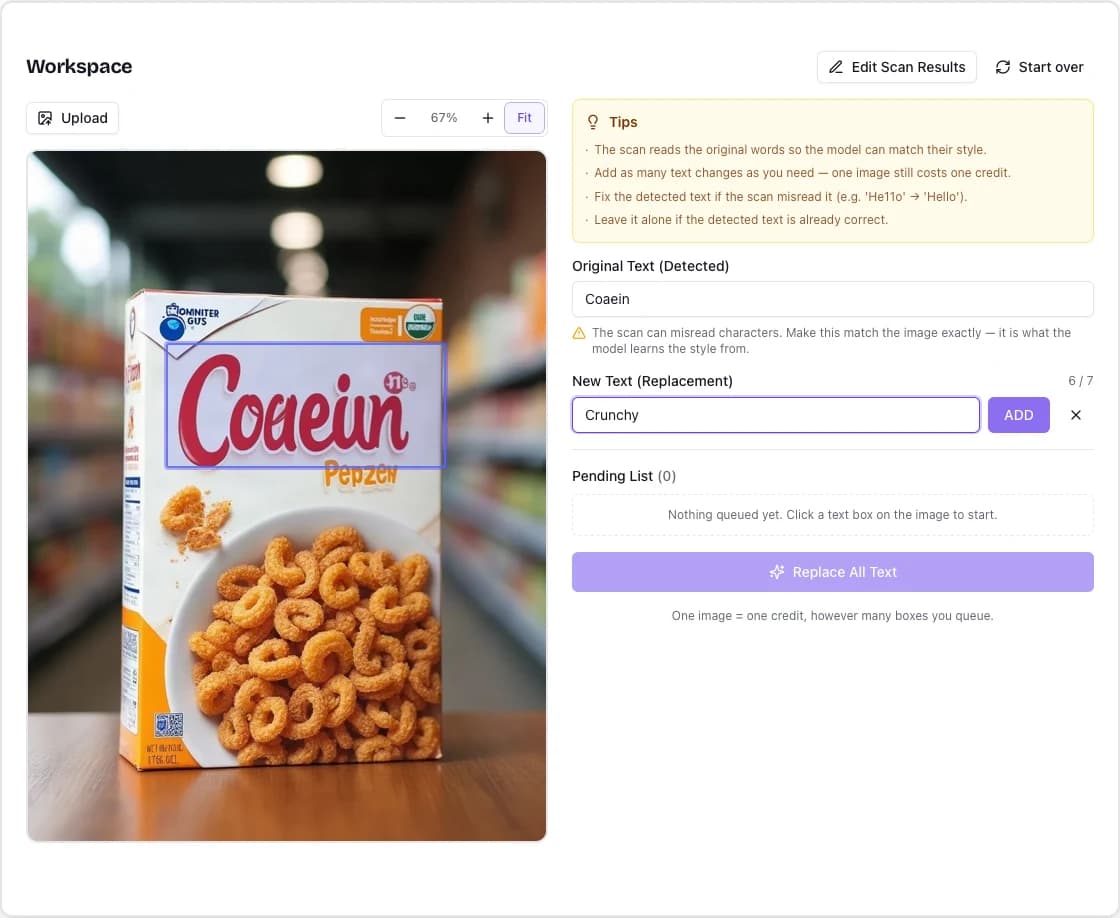
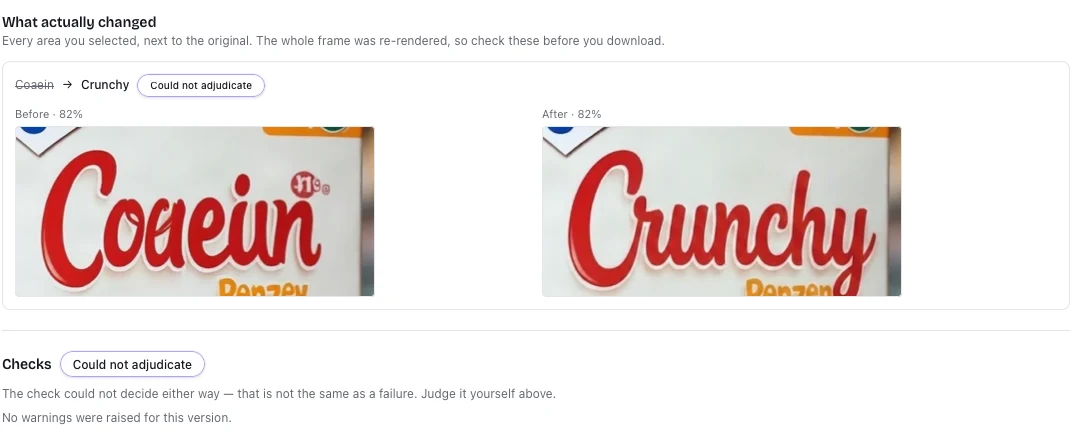
Ersatztext eingeben Dieser Screenshot zeigt einen früheren Namen der Schaltfläche: Replace All Text. Sie heißt jetzt Generieren · 1 Credit. Wähle den Screenshot für die volle Größe aus. Vergleichen und bestätigen
Vergleiche die bearbeiteten Bereiche mit dem Original und beachte die Hinweise vor dem Download. Die KI zeichnet das gesamte Bild neu und kann Details außerhalb der Auswahl verändern. Die Generierung kostet 1 Credit. Wiederholungen derselben Aufgabe und Downloads kosten keine weiteren Credits.
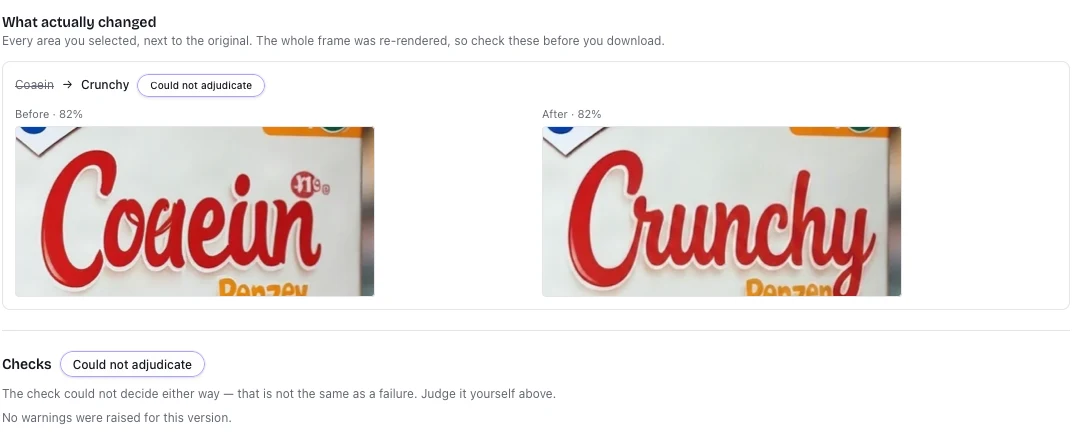
Vergleichen und bestätigen Wähle den Screenshot für die volle Größe aus. Anmelden und PNG herunterladen
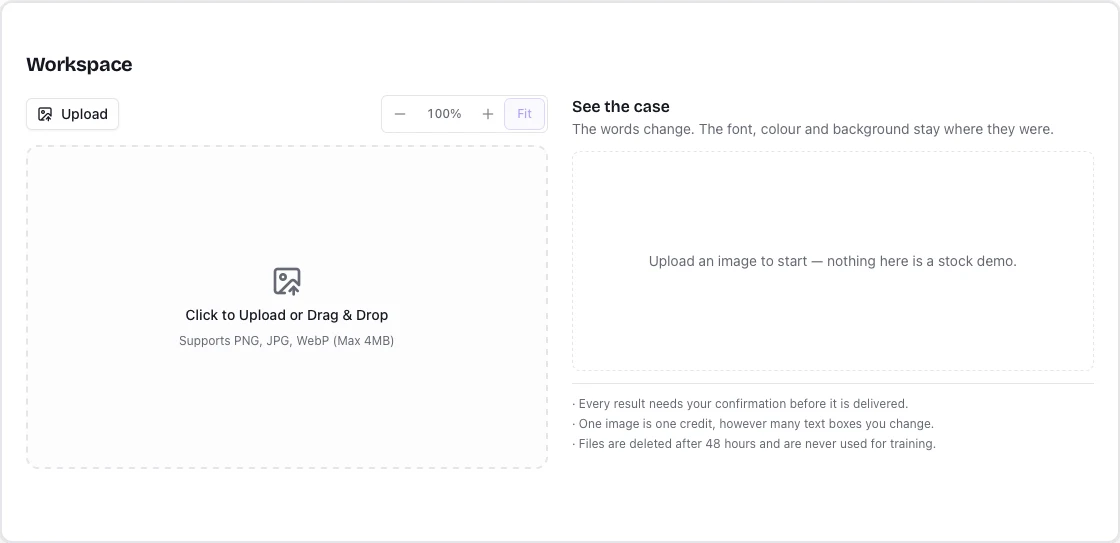
Wähle Download und melde dich bei Aufforderung an. Downloads und verfügbare Wiederholungen derselben Aufgabe kosten keine zusätzlichen Credits. Kostenlose Exporte tragen eine Produktmarkierung, bezahlte nicht. Speichere deine Dateien innerhalb von 30 Tagen.
Mehrsprachige Textbearbeitung in Bildern
Chinesischen oder japanischen Text in einem Bild bearbeiten
Bearbeite Text auf Englisch, Spanisch, Deutsch, Französisch, Japanisch sowie in vereinfachtem oder traditionellem Chinesisch. Beginne mit klarer Druckschrift oder einer einfachen Benutzeroberfläche, wähle die Wörter aus und gib den Ersatztext ein.
- Lade dein Bild hoch und prüfe den erkannten Text. Fehlen Wörter, wähle die Bildsprache und scanne erneut. Die Sprache der Website ändert die Scansprache nicht.
- Wähle ein Wort aus. Falls verfügbar, bearbeitest du mit Ganze Zeile auswählen eine vollständige Phrase; Einzelne Wörter auswählen stellt die kleinen Rahmen wieder her. Korrigiere falsch erkannte Zeichen, bevor du die Änderung hinzufügst.
- Gib den neuen Text ein oder füge eine bereits geprüfte Übersetzung ein. Füge die Änderung hinzu, generiere das Bild und prüfe Schreibweise, Satzzeichen, Schriftgröße und Bildumgebung.
Sprachen und Lokalisierung
Welche Sprachen kann ich in einem Bild bearbeiten?
Unsere kleinen Tests umfassten klare Druckschrift und einfache Oberflächen auf Englisch, Spanisch, Deutsch, Französisch, Japanisch sowie in vereinfachtem und traditionellem Chinesisch. Ergebnisse unterscheiden sich je nach Bild und Variante. Dichte Screenshots, Handschrift, vertikaler Text und komplexe Schriftzüge müssen weiter getestet werden.
Kann ich englischen Bildtext durch Japanisch ersetzen?
Du kannst Japanisch als Ersatztext eingeben. Bereite die Übersetzung selbst vor und prüfe sie; RetypeWords übersetzt Bilder nicht automatisch.
Was tun bei falsch erkannten chinesischen Zeichen oder Akzenten?
Wähle die Bildsprache und scanne erneut. Prüfe anschließend das Originaltextfeld. Du kannst erkannten Text korrigieren oder einen fehlenden Rahmen zeichnen. Gemischte Sprachen und geschwungene Apostrophe können weiterhin falsch erkannt werden; prüfe auch das fertige Bild.
Qualität und Grenzen
Die Qualität hängt vom Bild ab. Die Sprache der Oberfläche garantiert keine Erkennung jedes Schriftsystems.
Gute Voraussetzungen
- Scharfe, ausreichend große Druckschrift
- Ebene Flächen und gleichmäßiges Licht
- Ersatztexte mit ähnlicher Länge
Besonders sorgfältig prüfen
- Handschrift, Zierschrift und sehr kleine Texte
- Rundungen, Reflexionen, Perspektive und Unschärfe
- Auch andere Bilddetails können sich ändern
Prüfe jede Version vor der Verwendung. Ein erzeugtes Bild verbraucht den Credit auch beim Verwerfen. Endet der Auftrag ohne Bild, wird er automatisch erstattet.
Häufige Fragen
Bevor du beginnst
Probiere dein eigenes Bild aus
Wähle Download, um die ausgewählte Version zu speichern. Melde dich an oder registriere dich, falls erforderlich; die Aufgabe bleibt erhalten. Der Download verbraucht keinen weiteren Credit.
Bild bearbeiten