
Supprimer le texte d’une image en ligne gratuitement
Effacez en quelques secondes les mots, légendes, autocollants et filigranes indésirables de n’importe quelle image. RetypeWords reconstruit le fond d’origine sans raccord visible ni zone floue.
Importez un PNG, JPG ou WebP jusqu’à 10 Mo, ou collez-le depuis le presse-papiers (Ctrl+V / Cmd+V). L’espace de travail s’ouvre en mode suppression : aucun texte de remplacement à saisir.
Espace de travail pour effacer du texte
PNG · JPG · WebPEssai gratuit · Sans compte pour commencer
Inscrivez-vous pour télécharger. Les exports gratuits portent une marque.
Supprimer le texte d’une image en 3 étapes simples
1. Importez votre image JPG, PNG ou WebP
Déposez, parcourez ou collez la photo, le visuel ou la capture la plus nette dont vous disposez. RetypeWords l’analyse et entoure le texte trouvé.
2. Peignez ou encadrez la zone de texte
Sélectionnez le cadre autour des mots à faire disparaître et vérifiez que Texte original (détecté) correspond à l’image ; utilisez Modifier le texte détecté si une zone doit être corrigée. Avec Action réglée sur Effacer le texte, choisissez Ajouter à effacer. Recommencez pour chaque autre zone : chacune rejoint la Liste des modifications.
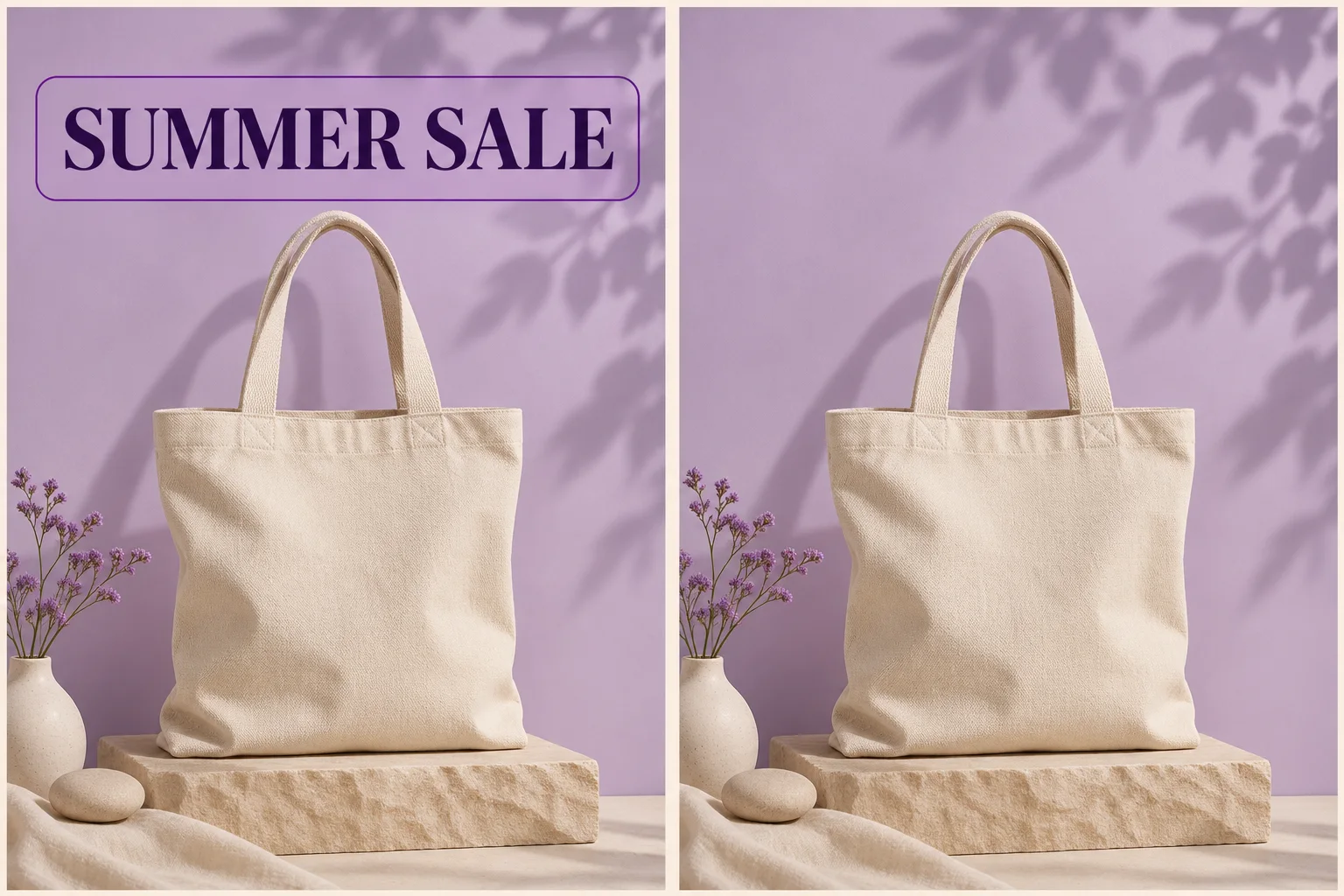
Exemple de suppression : sélectionnez le texte promotionnel, ajoutez la suppression et vérifiez les ombres reconstruites.
3. Reconstruction instantanée du fond par IA et téléchargement
Choisissez Générer · 1 crédit. RetypeWords efface les mots sélectionnés et reconstruit le fond situé derrière. Comparez les zones réparées et l’image entière avec l’original, choisissez la version souhaitée, puis connectez-vous pour télécharger le PNG.
Effacer des mots sans abîmer le fond
Un remplissage sans raccord pour les dégradés et les textures complexes
L’effaceur de texte par IA lit la couleur, la lumière et le motif autour des mots sélectionnés et les prolonge sur l’espace qu’occupaient les lettres. Les aplats sont remplis d’un bord à l’autre, les dégradés gardent leur transition, et sur les photos ou surfaces texturées, les lignes et le grain se poursuivent dans la zone réparée.
Fini les zones floues et les traces de tampon de duplication
La retouche manuelle laisse souvent une tache floue ou un motif de tampon répété à l’endroit où se trouvaient les mots. RetypeWords génère plutôt le fond manquant en tenant compte de toute l’image. Le remplissage est une reconstruction par IA fondée sur l’image environnante : zoomez sur la zone réparée et comparez l’image entière avant de l’utiliser.
Cas d’usage courants de la suppression de texte
Retirer filigranes et tampons fournisseur des photos produit
Effacez tampons fournisseur, anciens autocollants promotionnels, dates et étiquettes restantes sur des photos produit qui vous appartiennent ou que vous êtes autorisé à utiliser, pour réutiliser la même photo dans une nouvelle fiche ou un nouveau catalogue.
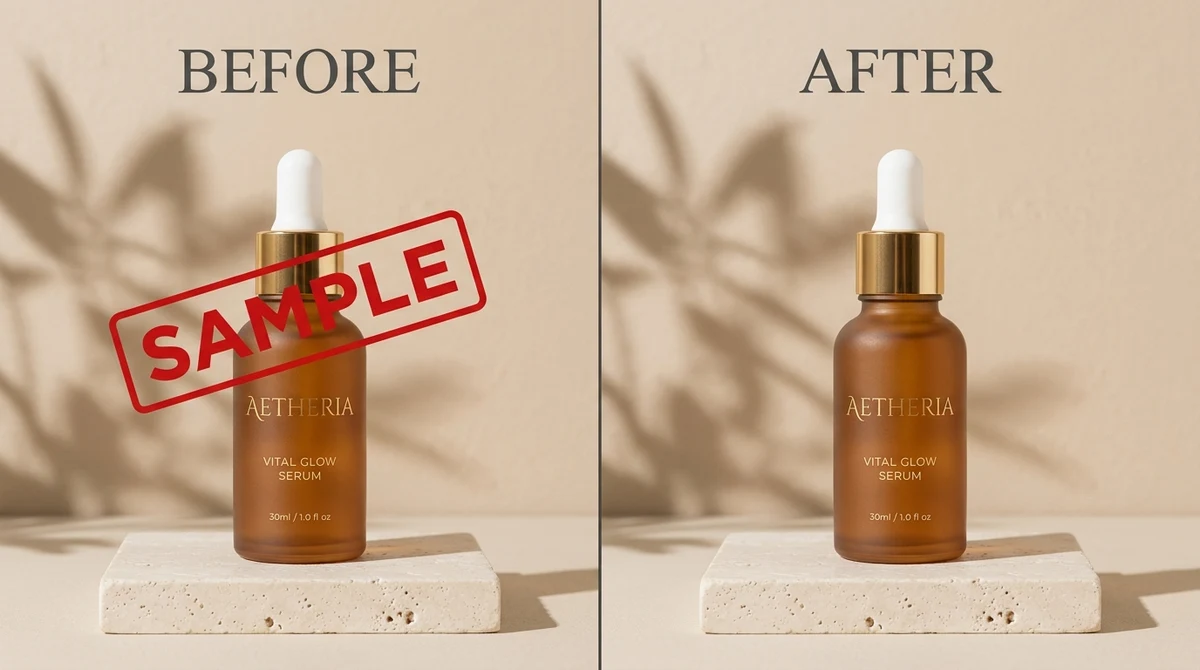
Exemple de suppression de tampon : effacer la mention SAMPLE en travers du flacon tout en reconstruisant le fond.
Effacer légendes et sous-titres indésirables de vos photos
Supprimez une légende, une ligne de sous-titres, un horodatage ou un court slogan d’une image. Choisissez une source nette pour que la couleur et la texture voisines fournissent à RetypeWords des détails de fond utiles.
Nettoyer données sensibles et pop-ups des captures d’écran
Supprimer les données sensibles des captures d’écran : effacez noms, adresses e-mail, identifiants, notifications et annotations obsolètes dans des images de tutoriels et des maquettes. Vérifiez le petit texte, les séparateurs et les icônes autour de la modification.
Images générées par IA : retirez les lettres parasites quand l’image fonctionne mieux sans mots. Si vous voulez plutôt corriger l’orthographe, corrigez le texte d’une image générée par IA.
Supprimer le texte d’images PNG et JPG
Importez des fichiers PNG, JPG/JPEG ou WebP jusqu’à 10 Mo. Les mots peuvent être intégrés à l’image ; vous n’avez besoin ni d’un fichier de conception à calques ni de Photoshop. Le téléchargement est un PNG.
Partez si possible de l’export ou de la photo d’origine. La compression peut laisser des halos autour des lettres et adoucir la texture que RetypeWords doit reconstruire. Le guide sur la qualité des images JPEG explique comment choisir une source plus nette.
Questions fréquentes sur la suppression de texte
Puis-je supprimer le texte d’une image gratuitement ?
Vous pouvez essayer une image sur cet appareil avant de créer un compte, sans carte bancaire. Connectez-vous pour télécharger. Les exports gratuits portent une marque RetypeWords ; les exports payants, non. Voir les formules et les crédits.
Puis-je supprimer plusieurs zones de texte en une fois ?
Oui. Sélectionnez chaque zone et choisissez Ajouter à effacer avant de générer. Les modifications prévues sont traitées comme une seule tâche d’image pour 1 crédit, y compris les éventuels remplacements de la même tâche.
Puis-je retirer des mots d’une image sans changer son fond ?
RetypeWords reconstruit la zone derrière le lettrage à partir des détails visuels voisins. Les fonds unis sont un bon point de départ. Pour les motifs, dégradés et photographies, comparez la zone réparée et l’image entière ; la reconstruction du fond ne garantit pas des pixels inchangés.
Puis-je supprimer le texte d’une capture d’écran ?
Oui. Importez la capture et sélectionnez les mots indésirables. Après la génération, vérifiez les boutons, icônes et petits textes voisins. Pour écrire un nouveau texte plutôt que supprimer, utilisez l’éditeur de texte pour captures.
L’outil extrait-il le texte dans un document ?
Cet outil retire le lettrage de l’image. Il ne transforme pas l’image en document modifiable et ne renvoie pas les mots sous forme de fichier texte.
Et si du texte reste visible ?
Comparez le résultat en taille réelle. Si les mots sélectionnés ou leurs ombres sont encore là, utilisez une nouvelle tentative disponible dans la même tâche, sans crédit supplémentaire. Le nombre de tentatives est limité. Modifier les zones sélectionnées lance une nouvelle tâche. Une tâche qui se termine sans produire d’image récupère son crédit ; une image générée consomme son crédit même si vous ne la téléchargez pas.
Retirez le texte indésirable de votre image
Préparez votre image et sélectionnez les mots à effacer.