
Text aus Bild entfernen – online und kostenlos
Entferne störende Wörter, Bildunterschriften, Sticker und Wasserzeichen in Sekunden aus jedem Bild. RetypeWords baut den ursprünglichen Hintergrund nahtlos nach, ohne verschwommene Flecken zu hinterlassen.
Lade ein PNG, JPG oder WebP bis 10 MB hoch oder füge es aus der Zwischenablage ein (Strg+V / Cmd+V). Der RetypeWords-Arbeitsbereich öffnet sich im Entfernen-Modus, du musst also keinen Ersatztext eingeben.
Arbeitsbereich: Text entfernen
PNG · JPG · WebPKostenlos testen · Ohne Konto starten
Zum Download registrieren. Kostenlose Exporte enthalten eine Markierung.
Text in 3 einfachen Schritten aus einem Bild entfernen
1. JPG-, PNG- oder WebP-Bild hochladen
Lege das klarste Foto, die klarste Grafik oder den klarsten Screenshot ab, den du hast – per Drag-and-drop, Dateiauswahl oder Einfügen. RetypeWords liest das Bild und umrandet den gefundenen Text.
2. Textbereich mit Pinsel oder Rahmen auswählen
Wähle den Rahmen um die Wörter, die verschwinden sollen, und prüfe, ob Originaltext (erkannt) dem Bild entspricht; nutze Erkannten Text bearbeiten, wenn ein Bereich korrigiert werden muss. Stelle Aktion auf Text entfernen und wähle Zum Entfernen hinzufügen. Wiederhole das für jeden weiteren Bereich – jeder landet in der Änderungsliste.

Beispiel für das Entfernen: unerwünschten Werbetext auswählen, zum Löschen vormerken und den rekonstruierten Schatten prüfen.
3. Hintergrund sofort per KI rekonstruieren & herunterladen
Wähle Generieren · 1 Credit. RetypeWords löscht die ausgewählten Wörter und baut den Hintergrund dahinter neu auf. Vergleiche die reparierten Bereiche und das ganze Bild mit dem Original, wähle die gewünschte Version und melde dich an, um das PNG herunterzuladen.
Wörter löschen, ohne den Hintergrund zu beschädigen
Nahtloses Inpainting für Verläufe und komplexe Strukturen
Der KI-Text-Entferner liest Farbe, Licht und Muster rund um die ausgewählten Wörter und führt sie über die Fläche fort, auf der die Buchstaben standen. Einfarbige Flächen werden bis zum Rand gefüllt, Verläufe behalten ihren Übergang, und bei Fotos oder strukturierten Oberflächen laufen Linien und Körnung durch den reparierten Bereich weiter.
Schluss mit verschwommenen Flecken und Stempelspuren
Manuelle Retusche hinterlässt oft einen weichen Fleck oder ein wiederholtes Stempelmuster, wo vorher die Wörter standen. RetypeWords erzeugt den fehlenden Hintergrund stattdessen als Teil des ganzen Bildes. Die Füllung ist eine KI-Rekonstruktion auf Basis der Umgebung – zoome deshalb in den reparierten Bereich und vergleiche das ganze Bild, bevor du es verwendest.
Beliebte Anwendungsfälle zum Entfernen von Bildtext
Wasserzeichen & Lieferantenstempel von Produktfotos entfernen
Entferne Lieferantenstempel, alte Rabattaufkleber, Datumsangaben und übrig gebliebene Etiketten von Produktfotos, die dir gehören oder für die du eine Lizenz hast – so kann dasselbe Foto in ein neues Angebot oder einen neuen Katalog.
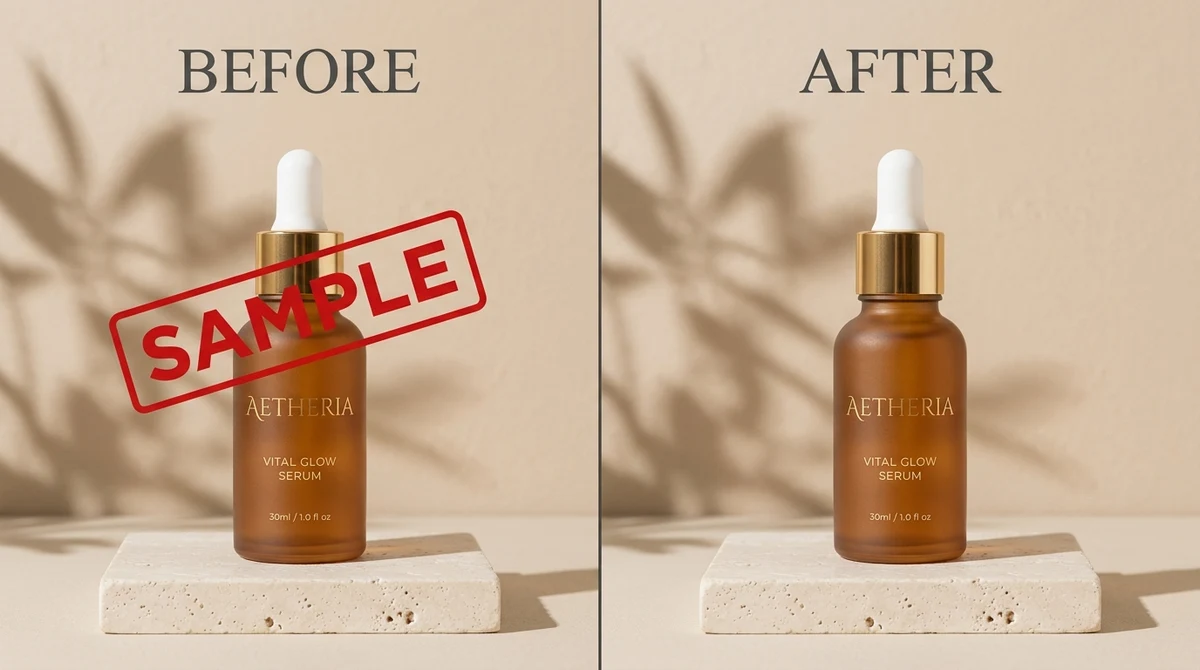
Vorher-nachher-Entfernung: schrägen roten SAMPLE-Stempel von Flasche und Hintergrundstruktur sauber entfernt.
Störende Bildunterschriften & Untertitel aus Fotos löschen
Lösche eine Bildunterschrift, eine Untertitelzeile, einen Zeitstempel oder einen kurzen Slogan aus einem Bild. Wähle eine klare Vorlage, damit Farbe und Struktur in der Nähe RetypeWords brauchbare Hintergrunddetails liefern.
Sensible Daten & Pop-ups aus Screenshots entfernen
Sensible Daten aus Screenshots entfernen: Lösche Namen, E-Mail-Adressen, IDs, Benachrichtigungs-Pop-ups und veraltete Anmerkungen aus Anleitungsbildern und Mockups. Prüfe den kleinen Text, Trennlinien und Symbole rund um die Änderung.
KI-generierte Bilder: Entferne verirrte Schriftzüge, wenn das Bild ohne Wörter besser wirkt. Möchtest du stattdessen die Schreibweise korrigieren, dann korrigiere den Text in einem KI-generierten Bild.
Text aus PNG- und JPG-Bildern entfernen
Lade PNG-, JPG/JPEG- oder WebP-Dateien bis 10 MB hoch. Die Wörter dürfen fest im Bild stehen; du brauchst keine Designdatei mit Ebenen und kein Photoshop. Der Download ist ein PNG.
Starte nach Möglichkeit mit dem ursprünglichen Export oder Foto. Kompression kann Säume um Buchstaben hinterlassen und die Struktur weichzeichnen, die RetypeWords nachbauen muss. Der JPEG-Leitfaden zur Bildqualität erklärt, wie du eine klarere Vorlage auswählst.
Häufige Fragen zum Entfernen von Bildtext
Kann ich Text kostenlos aus einem Bild entfernen?
Ein Bild kannst du auf diesem Gerät ausprobieren, bevor du ein Konto erstellst – ohne Kreditkarte. Zum Herunterladen meldest du dich an. Kostenlose Exporte tragen eine RetypeWords-Kennzeichnung, bezahlte nicht. Tarife und Credits ansehen.
Kann ich mehrere Textbereiche auf einmal löschen?
Ja. Wähle jeden Bereich aus und wähle Zum Entfernen hinzufügen, bevor du generierst. Die gesammelten Änderungen werden als ein Bildauftrag für 1 Credit verarbeitet, einschließlich aller Ersetzungen im selben Auftrag.
Kann ich Wörter aus einem Bild entfernen, ohne den Hintergrund zu verändern?
RetypeWords baut die Fläche hinter der Schrift aus den umgebenden Bilddetails neu auf. Einfarbige Hintergründe sind ein guter Ausgangspunkt. Bei Mustern, Verläufen und Fotos solltest du den reparierten Bereich und das ganze Bild vergleichen; die Rekonstruktion des Hintergrunds ist keine Garantie für unveränderte Pixel.
Kann ich Text aus einem Screenshot entfernen?
Ja. Lade den Screenshot hoch und wähle die störenden Wörter aus. Prüfe nach der Generierung Schaltflächen, Symbole und kleinen Text in der Nähe. Wenn du neuen Text statt einer Löschung brauchst, nutze den Screenshot-Texteditor.
Wird der Text in ein Dokument extrahiert?
Dieses Werkzeug entfernt Schrift aus dem Bild. Es wandelt das Bild nicht in ein bearbeitbares Dokument um und gibt die Wörter nicht als Textdatei aus.
Was, wenn noch Text zu sehen ist?
Vergleiche das Ergebnis in voller Größe. Sind die ausgewählten Wörter oder ihre Schatten noch da, nutze eine verfügbare Wiederholung im selben Auftrag ohne zusätzlichen Credit. Die Zahl der Versuche ist begrenzt. Wenn du die ausgewählten Bereiche änderst, beginnt ein neuer Auftrag. Ein Auftrag, der ohne Bild endet, bekommt seinen Credit zurück; ein generiertes Bild verbraucht seinen Credit auch dann, wenn du es nicht herunterlädst.
Störenden Text aus deinem Bild entfernen
Halte dein Bild bereit und wähle die Wörter aus, die verschwinden sollen.