
Guía de RetypeWords
Cómo editar texto en una imagen
Una guía en cuatro pasos para sustituir texto existente en fotos, capturas o imágenes escaneadas. Prueba el editor de arriba y sigue las instrucciones ilustradas.
Tu espacio de trabajo
PNG · JPG · WebPPrueba gratis · Sin cuenta para empezar
Regístrate para descargar. Las exportaciones gratis llevan una marca.
Lo que conviene saber
Sube un PNG, JPG o WebP, selecciona el texto e introduce el reemplazo. Añade cada cambio a la lista y elige Generar · 1 crédito. Compara el resultado y elige Descargar.
Puedes modificar varias zonas de la misma imagen. Corrige primero las palabras que el reconocimiento haya leído mal y mantén las sustituciones próximas a la longitud original cuando sea posible.
La generación no entrega un resultado automáticamente. Revisa ortografía, composición y texto no seleccionado. Si el resultado no sirve, utiliza los reintentos disponibles o empieza con otra imagen.
Cómo cambiar texto en una imagen en cuatro pasos
Usa el editor de arriba. Las capturas muestran un ejemplo archivado; los pasos describen los botones actuales.
Sube tu imagen
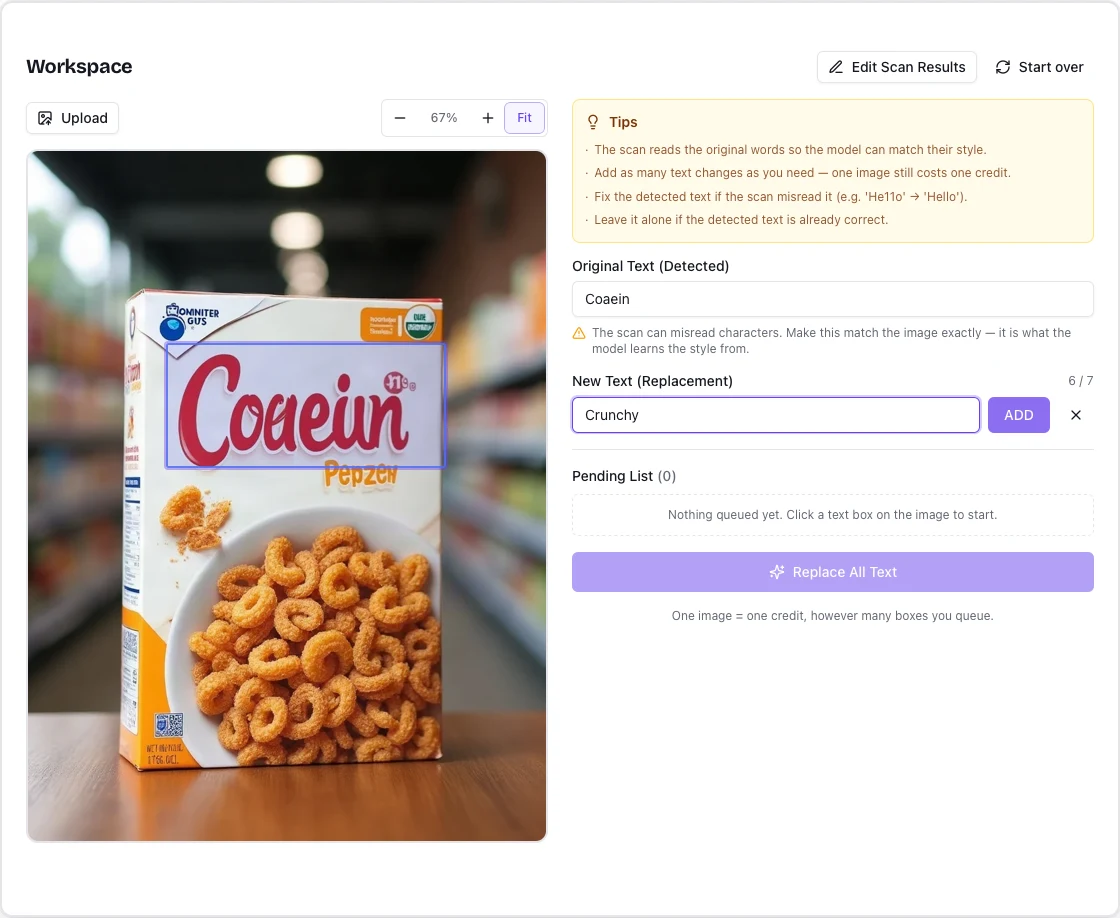
Selecciona un PNG, JPG o WebP y revisa las palabras detectadas. Si falta una zona, puedes seleccionarla manualmente.
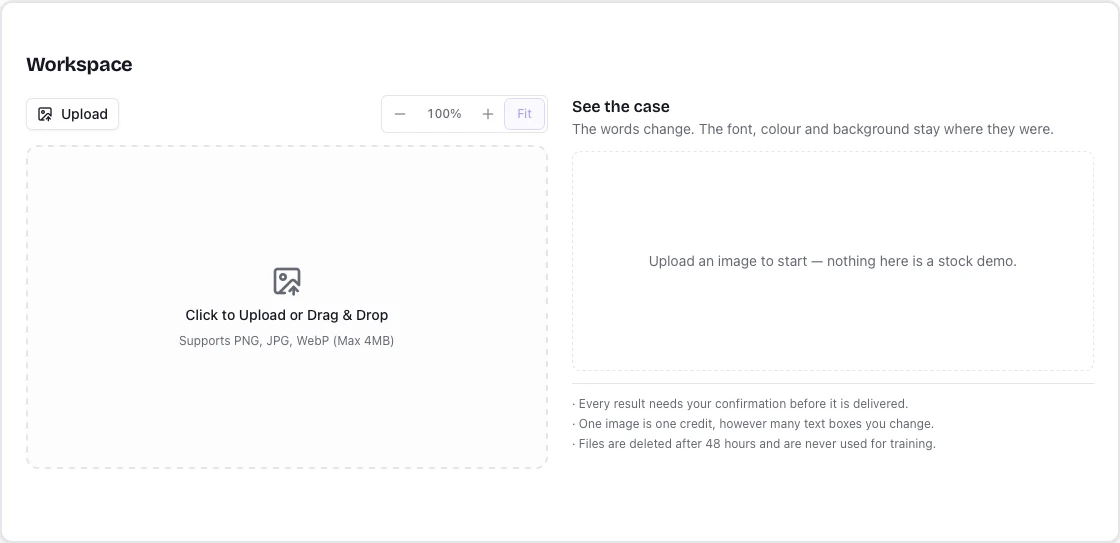
Sube tu imagen Selecciona la captura para verla a tamaño completo. Escribe la sustitución
Selecciona una zona, corrige el texto detectado y escribe la sustitución. Añade cada cambio a la lista. Revisa la lista y pulsa «Generar · 1 crédito». Comprueba los avisos de longitud antes de continuar.
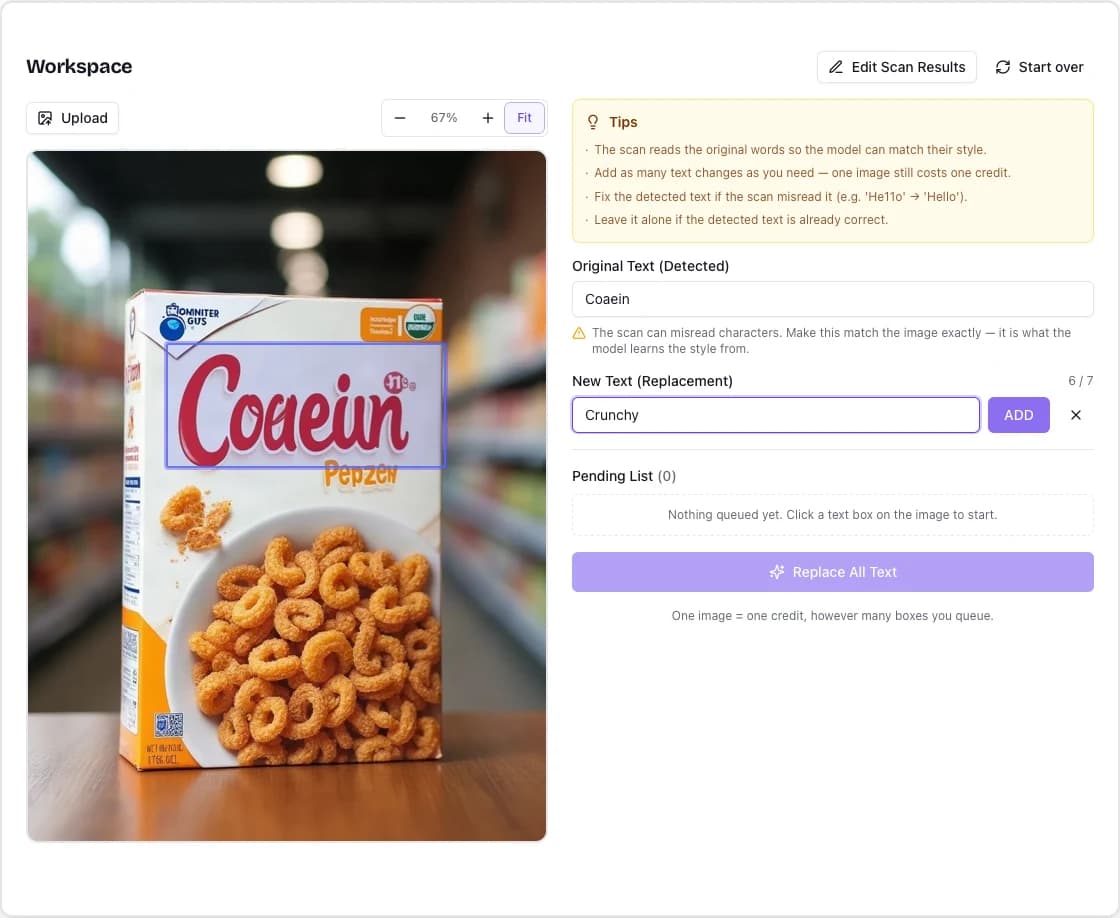
Escribe la sustitución Esta captura muestra un nombre anterior del botón: Replace All Text. Ahora se llama Generar · 1 crédito. Selecciona la captura para verla a tamaño completo. Compara y confirma
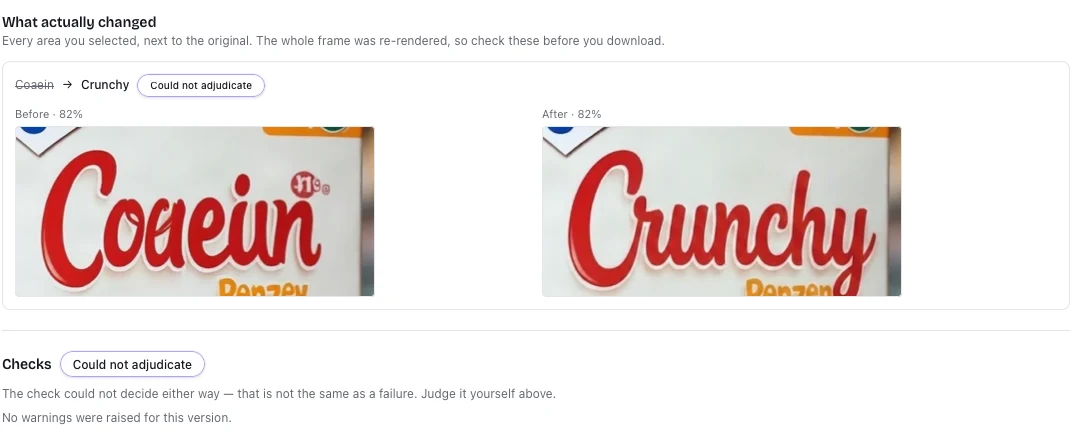
Compara las áreas editadas con el original y revisa los avisos antes de descargar. La IA redibuja toda la imagen y puede cambiar detalles fuera de tu selección. La generación usa 1 crédito. Los reintentos de la misma tarea y las descargas no tienen coste adicional.
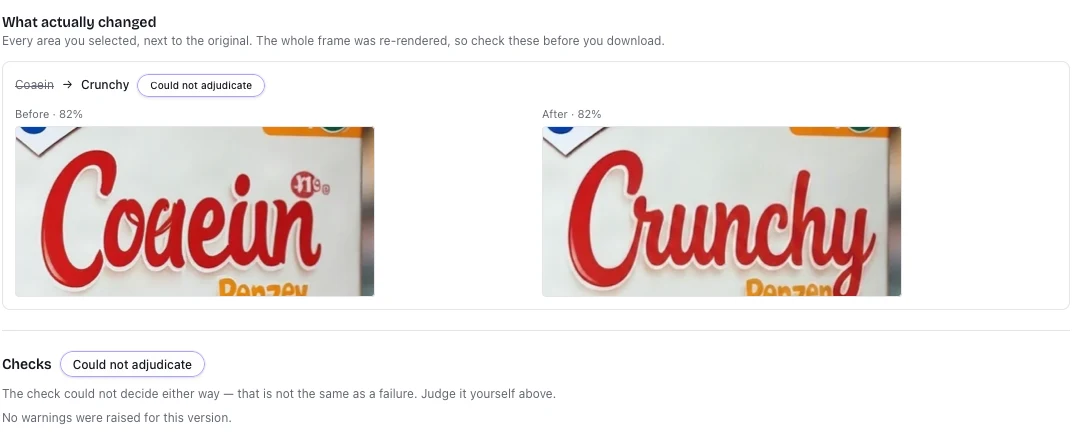
Compara y confirma Selecciona la captura para verla a tamaño completo. Inicia sesión y descarga el PNG
Elige Descargar e inicia sesión si se solicita. Las descargas y los reintentos disponibles de la misma tarea no cuestan créditos adicionales. Los archivos gratuitos llevan una marca del producto; los de pago no. Guarda los archivos antes de 30 días.
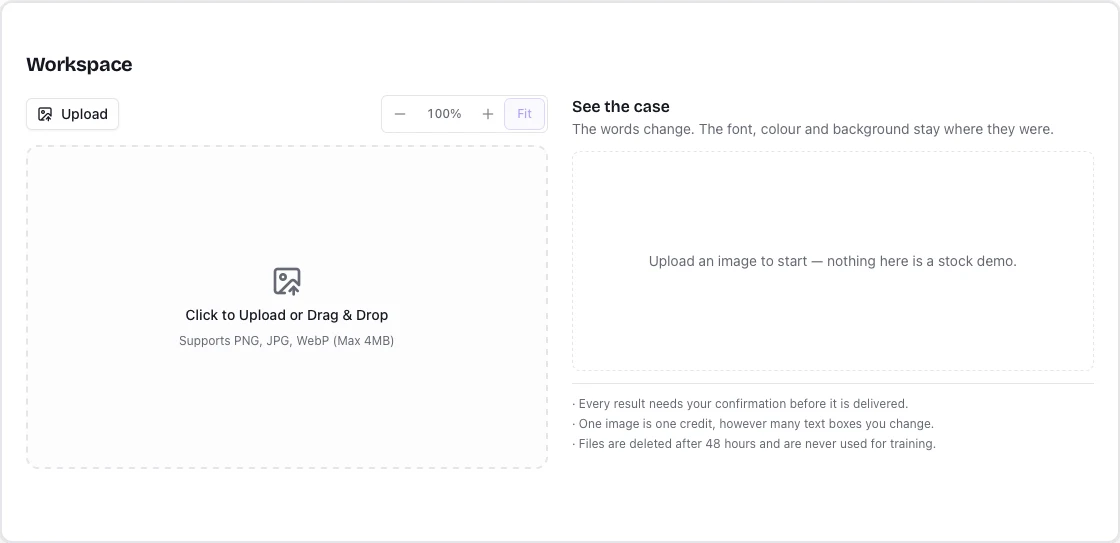
Edición de texto multilingüe en imágenes
Cómo editar texto chino o japonés en una imagen
Modifica texto en inglés, español, alemán, francés, japonés y chino simplificado o tradicional. Empieza con letras impresas claras o una interfaz sencilla, selecciona las palabras y escribe el nuevo texto.
- Sube la imagen y revisa el texto detectado. Si faltan palabras, elige el idioma de la imagen y vuelve a escanear. Cambiar el idioma del sitio no cambia el idioma del escaneo.
- Selecciona una palabra. Si está disponible, usa Seleccionar línea completa para editar una frase; Seleccionar palabras individuales restaura los cuadros pequeños. Corrige los caracteres mal leídos antes de añadir el cambio.
- Escribe el nuevo texto o pega una traducción que ya hayas revisado. Añade el cambio, genera y compara la ortografía, la puntuación, el tamaño del texto y el resto de la imagen.
Idiomas y localización
¿Qué idiomas puedo editar en una imagen?
Nuestras pequeñas pruebas cubrieron texto impreso claro e interfaces sencillas en inglés, español, alemán, francés, japonés y chino simplificado y tradicional. Los resultados varían según la imagen y la versión generada. Las capturas densas, la escritura a mano, el texto vertical y las letras complejas requieren más pruebas.
¿Puedo sustituir texto inglés por japonés en una imagen?
Puedes introducir japonés como texto de reemplazo. Prepara y revisa la traducción: RetypeWords no traduce la imagen automáticamente.
¿Qué hago si los caracteres chinos o los acentos se detectan mal?
Prueba el selector de idioma y vuelve a escanear; después revisa el campo del texto original. Puedes corregir el texto detectado o dibujar un cuadro que falte. El texto mixto y los apóstrofos curvos aún pueden leerse mal; revisa también la imagen final.
Calidad y límites
La calidad depende de la imagen; el idioma de la interfaz no garantiza el reconocimiento de cualquier alfabeto.
Mejor punto de partida
- Texto impreso, nítido y suficientemente grande
- Superficies planas y luz uniforme
- Sustituciones de longitud parecida
Requiere especial cuidado
- Escritura a mano, letras decorativas y texto muy pequeño
- Curvas, reflejos, perspectiva y desenfoque
- Otros detalles de la imagen también pueden cambiar
Revisa cada versión antes de usarla. Una imagen generada consume su crédito aunque la descartes. Si la tarea termina sin imagen, el crédito se devuelve automáticamente.
Preguntas frecuentes
Antes de empezar
Prueba con tu propia imagen
Elige Descargar para guardar la versión seleccionada. Inicia sesión o regístrate si se te solicita; la misma tarea seguirá disponible. Descargar no usa otro crédito.
Editar una imagen