
Borrar texto de una imagen online gratis
Elimina en segundos palabras, leyendas, pegatinas y marcas de agua no deseadas de cualquier imagen. RetypeWords reconstruye el fondo original sin costuras y sin dejar parches borrosos.
Sube un PNG, JPG o WebP de hasta 10 MB, o pégalo desde el portapapeles (Ctrl+V / Cmd+V). El área de trabajo se abre en modo de borrado, así que no tienes que escribir texto de reemplazo.
Área de trabajo para borrar texto
PNG · JPG · WebPPrueba gratis · Sin cuenta para empezar
Regístrate para descargar. Las exportaciones gratis llevan una marca.
Cómo borrar texto de una imagen en 3 sencillos pasos
1. Sube tu imagen JPG, PNG o WebP
Suelta, busca o pega la foto, el gráfico o la captura más nítida que tengas. RetypeWords la analiza y marca el texto que encuentra.
2. Pinta o enmarca la zona de texto
Selecciona el recuadro que rodea las palabras que quieres quitar y comprueba que Texto original (detectado) coincide con la imagen; usa Editar texto detectado si hay que corregir una zona. Con Acción en Borrar texto, elige Añadir para borrar. Repite con cada zona; todas se suman a la Lista de cambios.
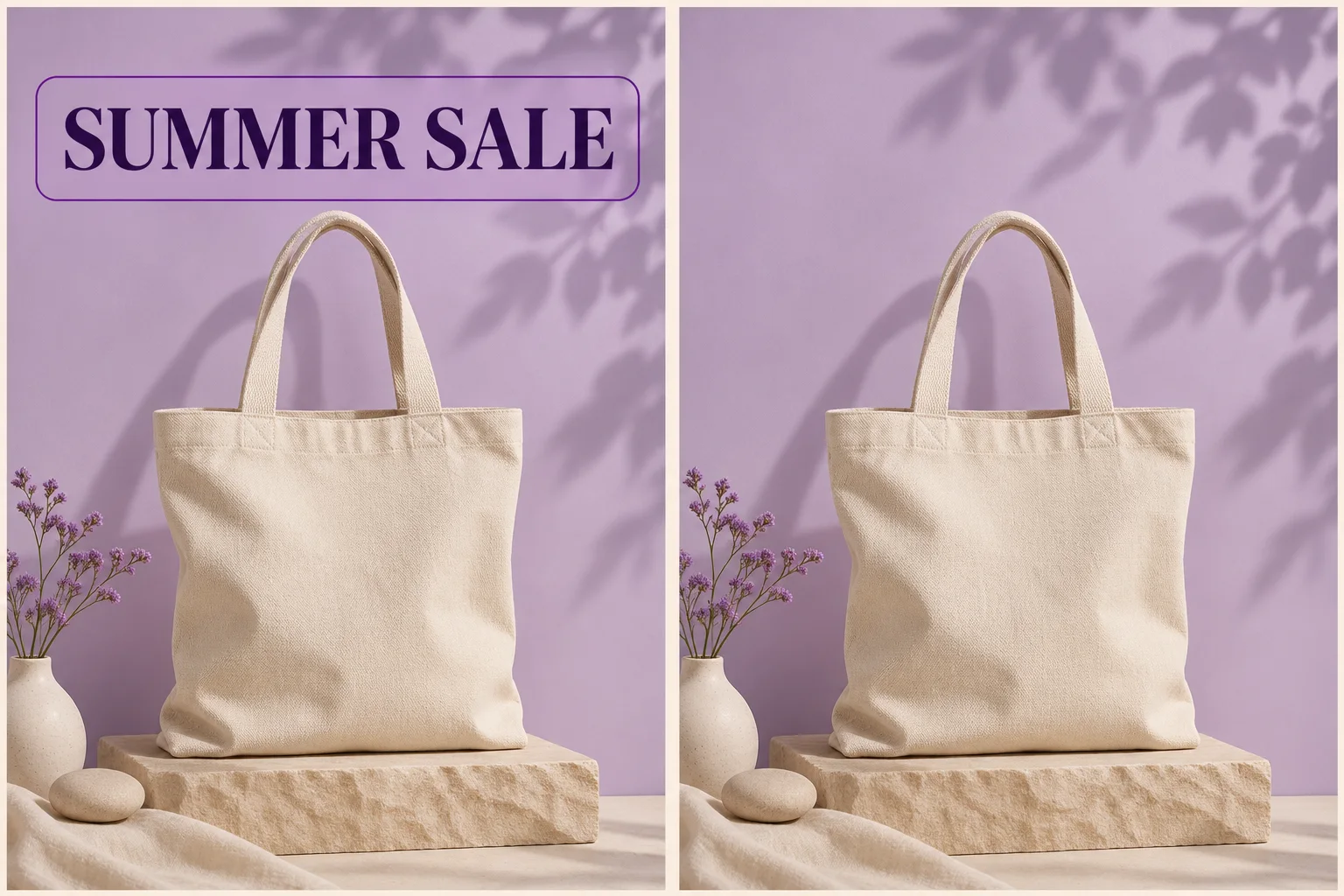
Ejemplo de borrado: selecciona el texto promocional, añádelo a la lista de borrado y revisa las sombras reconstruidas.
3. Reconstrucción instantánea del fondo con IA y descarga
Elige Generar · 1 crédito. RetypeWords borra las palabras seleccionadas y reconstruye el fondo que había detrás. Compara las zonas reparadas y la imagen completa con el original, elige la versión que quieras e inicia sesión para descargar el PNG.
Borra palabras sin estropear el fondo
Relleno sin costuras para degradados y texturas complejas
El borrador de texto con IA lee el color, la luz y el patrón que rodean las palabras seleccionadas y los prolonga por el espacio que ocupaban las letras. Los colores planos se rellenan de borde a borde, los degradados mantienen su transición y, en fotos o superficies con textura, las líneas y el grano continúan a través de la zona reparada.
Adiós a los parches borrosos y a las marcas del tampón de clonar
El retoque manual suele dejar una mancha suave o un patrón de tampón repetido donde estaban las palabras. RetypeWords genera el fondo que falta como parte de la imagen completa. El relleno es una reconstrucción por IA basada en la imagen de alrededor, así que amplía la zona reparada y compara la imagen completa antes de usarla.
Usos habituales para borrar texto de imágenes
Quita marcas de agua y sellos de proveedor de fotos de producto
Elimina sellos de proveedor, pegatinas de ofertas antiguas, fechas y etiquetas sobrantes de fotos de producto que te pertenecen o que tienes licencia para usar, de modo que la misma foto sirva para un anuncio o catálogo nuevo.
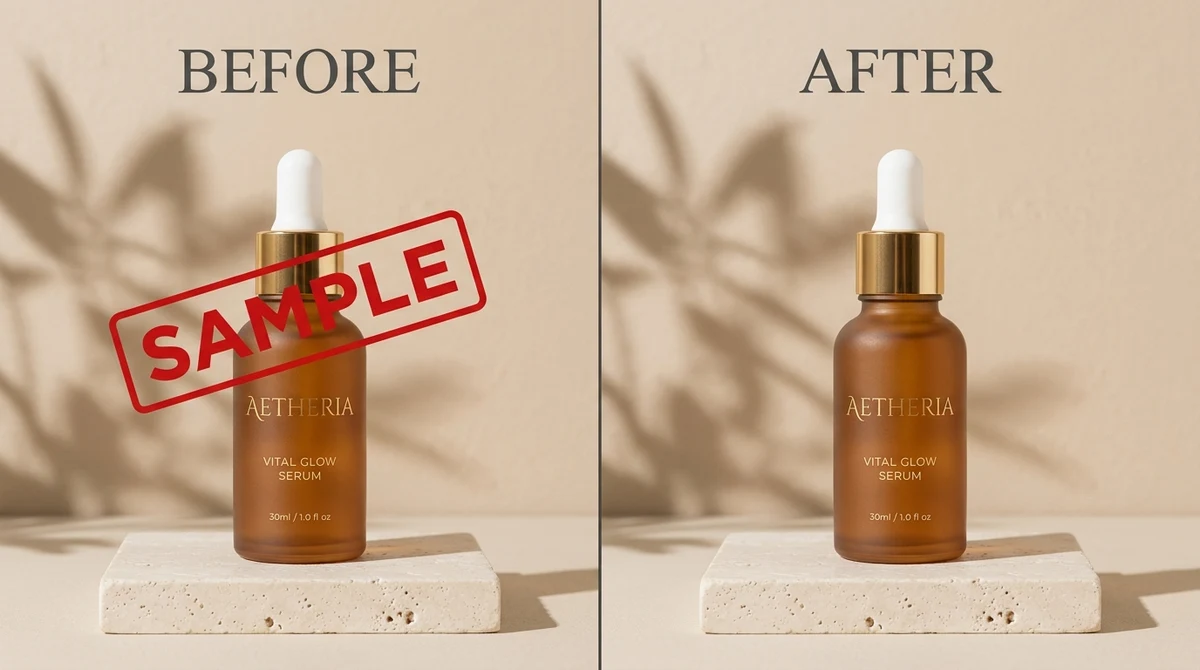
Ejemplo de borrado de sello: quitar una marca roja inclinada SAMPLE del envase y reconstruir las sombras del fondo.
Borra leyendas y subtítulos no deseados de tus fotos
Elimina una leyenda, una línea de subtítulos, una marca de tiempo o un eslogan corto de una imagen. Elige un original nítido para que el color y la textura cercanos aporten al editor detalles útiles del fondo.
Limpia datos sensibles y ventanas emergentes de capturas
Elimina datos sensibles de capturas de pantalla: borra nombres, correos electrónicos, identificadores, notificaciones emergentes y anotaciones antiguas de imágenes de tutoriales y maquetas. Revisa el texto pequeño, los separadores y los iconos alrededor de la edición.
Imágenes generadas con IA: quita letras sueltas cuando la imagen funciona mejor sin palabras. Si prefieres corregir la ortografía, corrige el texto de una imagen generada con IA.
Borra texto de imágenes PNG y JPG
Sube archivos PNG, JPG/JPEG o WebP de hasta 10 MB. Las palabras pueden estar integradas en la imagen; no necesitas un archivo de diseño con capas ni Photoshop. La descarga es un PNG.
Siempre que puedas, empieza por la exportación o la fotografía original. La compresión puede dejar halos alrededor de las letras y suavizar la textura que RetypeWords necesita reconstruir. La guía de calidad de imagen JPEG explica cómo elegir un original más nítido.
Preguntas frecuentes sobre cómo borrar texto de imágenes
¿Puedo borrar texto de una imagen gratis?
Puedes probar una imagen en este dispositivo antes de crear una cuenta, sin tarjeta de crédito. Inicia sesión para descargar. Las exportaciones gratuitas incluyen una marca de RetypeWords; las de pago, no. Ver planes y créditos.
¿Puedo borrar varias zonas de texto a la vez?
Sí. Selecciona cada zona y elige Añadir para borrar antes de generar. Los cambios de la lista se procesan como una sola tarea de imagen por 1 crédito, incluidos los reemplazos de la misma tarea.
¿Puedo quitar palabras de una imagen sin cambiar el fondo?
RetypeWords reconstruye la zona que hay detrás de las letras a partir de los detalles visuales de alrededor. Los fondos planos son un buen punto de partida. Con patrones, degradados y fotografías, compara la zona reparada y la imagen completa; la reconstrucción del fondo no garantiza que los píxeles queden sin cambios.
¿Puedo borrar texto de una captura de pantalla?
Sí. Sube la captura y selecciona las palabras que sobran. Después de generar, revisa los botones, iconos y textos pequeños cercanos. Si necesitas escribir texto nuevo en lugar de borrarlo, usa el editor de texto en capturas.
¿Extrae el texto a un documento?
Esta herramienta quita las letras de la imagen. No convierte la imagen en un documento editable ni devuelve las palabras como archivo de texto.
¿Y si todavía se ve texto?
Compara el resultado a tamaño completo. Si siguen las palabras seleccionadas o sus sombras, usa un reintento disponible en la misma tarea sin coste adicional de créditos. Los intentos son limitados. Cambiar las zonas seleccionadas inicia una tarea nueva. Si una tarea termina sin producir una imagen, se devuelve su crédito; una imagen generada consume su crédito aunque no la descargues.
Quita el texto que sobra de tu imagen
Ten tu imagen a mano y selecciona las palabras que quieres borrar.